Приветствую Вас Гость

  • Страница 1 из 1
  • 1
Модератор форума: Waden  
Динамическое свечение в Photoshop
JeKaaa2008 Дата: Четверг, 18-Сен-2008, 07:47 | Сообщение # 1
загрузка наград ...
Сообщений: 137
Репутация: off
Возраст: загрузка...
OFFline
Итак, сегодня я научу вас делать очень интересный эффект, который называется "Динамическое свечение".

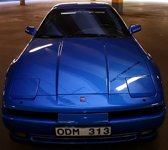
Нам понадобится два фото. Автор использовал эти:

Конечный результат будет выглядеть так:

Шаг 1.

Для начала, я хочу извиниться за своё первое фото. Я ждал 20 минут пока эта машина отъедет, но она так и не сдвинулась с места. Так что пришлось фоткать вместе с ней ).

Ну да ладно! Если у вас тоже есть какие либо "ненужности" на фото, просто уберите их с помощью Patch Tool (J). И заполните это место с помощью Clone Stamp Tool (S).

Если вы никогда не пользовались инструментом Patch Tool, то нестоит расстраиваться. Есть несколько способов воспользоваться им. Сначала выделите "ненужность", затем возьмите инструмент Patch Tool и переместите выделение так, чтобы "ненужность" исчезла. Инструмент Patch Tool смешает область которую вы выделили на ту к которой вы переместили выделение. Также для придания реалистичности поиграите с настроиками. Patch Tool - это поистине великий инструмент!

Шаг 2.

Итак "ненужности" убрали, теперь применим фильтр Filter > Render > Lighting Effects, и делаем так чтобы источник света был сверху-справа.

Шаг 3.

Теперь выделите небо любым удобным для вас инструментом. Автор сделал это с помощью инструмента Pen Tool (P). С выделеным небом создайте маску слоя.

Шаг 4.

Продублируйте слой CTRL+J, и обесцветьте продублированный слой с помощью CTRL+SHIFT+U. Примените фильтр Filter > Blur > Gaussian Blur с радиусом 4 пикселя. И поменяйте Blending Mode на Overlay.

Шаг 5.

Теперь нам нужно фото с лучами солнца выглядывающих из под облаков. Я взял эту, помоему она замечательно подходит для работы.

Ставим его позади всех слоев.

Дублируем слой, и ставим Blending Mode на Lighter Color(есть только в CS3).

Шаг 6.

Опять дублируем слой и ставим Blending Mode на Multiply.

Шаг 7.

Теперь делаем невидимыми слои с замком. Берем второй слой с облаками и сливаем все слои в новый слой CTRL+SHIFT+ALT+E.

Обесцвечиваем его CTRL+SHIFT+U, и ставим Blending Mode на Overlay, Opacity на 50%.

Шаг 8.

Создаём новый слой поверх остальных. И делаем большую белую точку с помощью мягкой кисти большого размера.

После используйте этот фильтр Luce filter. Чтобы было похоже что луч проходит сквозь облака ставим Blending Mode на Overlay.

Вот пример данного слоя с черным фоном.

Шаг 9.

На это шаге мы должны затемнить левую сторону замка на которую не падает свет а правую наоборот осветлить. Делаем мы это с помощью мягких больших кистей инструментов Burn и Dodge Tool.

Вроде бы все, но рисунок получился слишком темным. Придётся осветлить...

Шаг 10.

Чтобы закончить нашу работу делаем Image > Apply Image с настройками "Merged", "RGB" и "Normal". Это создаст новый слой с копией всех предыдущих слоёв. Ставим Blending mode на Screen и Opacity на 70%. Теперь проидитесь по всем слоям применяя фильтр Filter > Sharpen > Unsharp Mask с настройками Amount 250% и Radius 2 пикселя(зависит от размера изображения). Это придаст нашему рисунку четкость...

Вот и всё! Динамическое свечение готово

http://www.4all.at.ua/news/2008-03-26-85
Добавил: Admin


  Новосибирск
Автор - JeKaaa2008
Дата добавления - 18-Сен-2008 в 07:47

Сообщение Итак, сегодня я научу вас делать очень интересный эффект, который называется "Динамическое свечение".

Нам понадобится два фото. Автор использовал эти:

Конечный результат будет выглядеть так:

Шаг 1.

Для начала, я хочу извиниться за своё первое фото. Я ждал 20 минут пока эта машина отъедет, но она так и не сдвинулась с места. Так что пришлось фоткать вместе с ней ).

Ну да ладно! Если у вас тоже есть какие либо "ненужности" на фото, просто уберите их с помощью Patch Tool (J). И заполните это место с помощью Clone Stamp Tool (S).

Если вы никогда не пользовались инструментом Patch Tool, то нестоит расстраиваться. Есть несколько способов воспользоваться им. Сначала выделите "ненужность", затем возьмите инструмент Patch Tool и переместите выделение так, чтобы "ненужность" исчезла. Инструмент Patch Tool смешает область которую вы выделили на ту к которой вы переместили выделение. Также для придания реалистичности поиграите с настроиками. Patch Tool - это поистине великий инструмент!

Шаг 2.

Итак "ненужности" убрали, теперь применим фильтр Filter > Render > Lighting Effects, и делаем так чтобы источник света был сверху-справа.

Шаг 3.

Теперь выделите небо любым удобным для вас инструментом. Автор сделал это с помощью инструмента Pen Tool (P). С выделеным небом создайте маску слоя.

Шаг 4.

Продублируйте слой CTRL+J, и обесцветьте продублированный слой с помощью CTRL+SHIFT+U. Примените фильтр Filter > Blur > Gaussian Blur с радиусом 4 пикселя. И поменяйте Blending Mode на Overlay.

Шаг 5.

Теперь нам нужно фото с лучами солнца выглядывающих из под облаков. Я взял эту, помоему она замечательно подходит для работы.

Ставим его позади всех слоев.

Дублируем слой, и ставим Blending Mode на Lighter Color(есть только в CS3).

Шаг 6.

Опять дублируем слой и ставим Blending Mode на Multiply.

Шаг 7.

Теперь делаем невидимыми слои с замком. Берем второй слой с облаками и сливаем все слои в новый слой CTRL+SHIFT+ALT+E.

Обесцвечиваем его CTRL+SHIFT+U, и ставим Blending Mode на Overlay, Opacity на 50%.

Шаг 8.

Создаём новый слой поверх остальных. И делаем большую белую точку с помощью мягкой кисти большого размера.

После используйте этот фильтр Luce filter. Чтобы было похоже что луч проходит сквозь облака ставим Blending Mode на Overlay.

Вот пример данного слоя с черным фоном.

Шаг 9.

На это шаге мы должны затемнить левую сторону замка на которую не падает свет а правую наоборот осветлить. Делаем мы это с помощью мягких больших кистей инструментов Burn и Dodge Tool.

Вроде бы все, но рисунок получился слишком темным. Придётся осветлить...

Шаг 10.

Чтобы закончить нашу работу делаем Image > Apply Image с настройками "Merged", "RGB" и "Normal". Это создаст новый слой с копией всех предыдущих слоёв. Ставим Blending mode на Screen и Opacity на 70%. Теперь проидитесь по всем слоям применяя фильтр Filter > Sharpen > Unsharp Mask с настройками Amount 250% и Radius 2 пикселя(зависит от размера изображения). Это придаст нашему рисунку четкость...

Вот и всё! Динамическое свечение готово

http://www.4all.at.ua/news/2008-03-26-85
Добавил: Admin

VIP Дата: Пятница, 10-Окт-2008, 17:53 | Сообщение # 2
загрузка наград ...
Сообщений: 2
Репутация: off
Возраст: загрузка...
OFFline
хм норм спс большое много чему научился
  Саратов
Автор - VIP
Дата добавления - 10-Окт-2008 в 17:53

Сообщение хм норм спс большое много чему научился
Profy Дата: Пятница, 10-Окт-2008, 19:54 | Сообщение # 3
загрузка наград ...
Сообщений: 781
Репутация: off
Возраст: загрузка...
OFFline
JeKaaa2008,
+1 спасибо!


Megion|RR-Team|BMW
  Москва
Автор - Profy
Дата добавления - 10-Окт-2008 в 19:54

Сообщение JeKaaa2008,
+1 спасибо!
X-Tuning Дата: Пятница, 10-Окт-2008, 20:50 | Сообщение # 4
загрузка наград ...
Сообщений: 168
Репутация: off
Возраст: загрузка...
OFFline
Классный урок молодец !! respect

  Нижний Новгород
Автор - X-Tuning
Дата добавления - 10-Окт-2008 в 20:50

Сообщение Классный урок молодец !! respect
  • Страница 1 из 1
  • 1
Поиск: